
이용 가이드
처음 쓰신다면 아래 순서대로 따라 해 보세요. 필요한 주제만 골라 봐도 돼요.
여행자 · 1
회원가입
이메일이나 쓰고 있는 소셜 계정으로 1분 안에 가입해요.
[회원가입] 누르기
오른쪽 위 [회원가입]을 눌러요. 휴대폰에서는 마이페이지에서 들어갈 수 있어요.
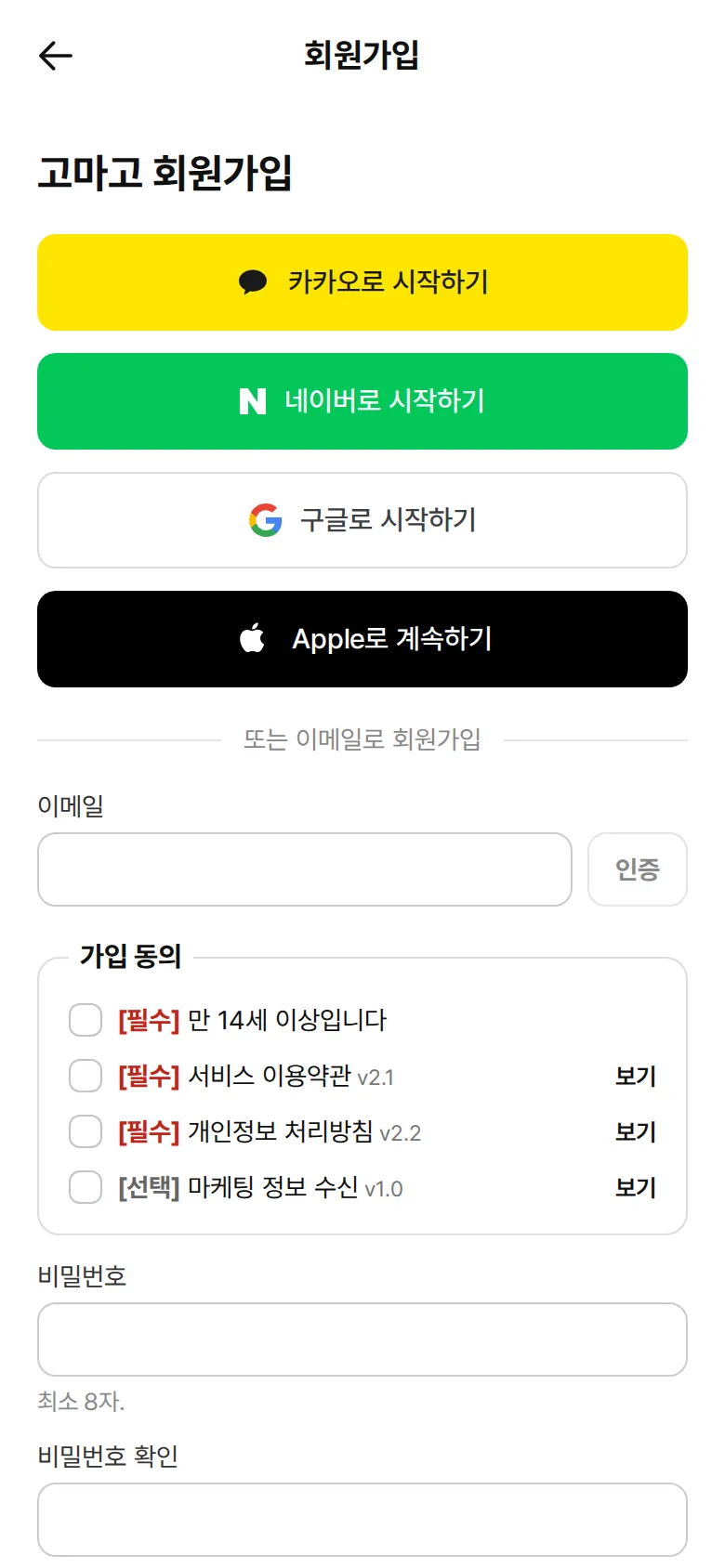
가입 방법 고르기
이메일로 가입하거나 카카오·네이버·구글·Apple 계정으로 바로 가입해요.
이메일 인증
이메일로 가입하면 메일로 받은 인증 코드를 넣으면 끝나요. 메일이 오지 않으면 스팸함을 확인해 주세요.

여행자 · 2
여행일정 사기
여행 작가가 하루 단위로 짠 일정을 사서 내 여행에 그대로 써요.
일정 고르기
상단 '여행일정'에서 나라와 여행 유형으로 골라 둘러봐요.
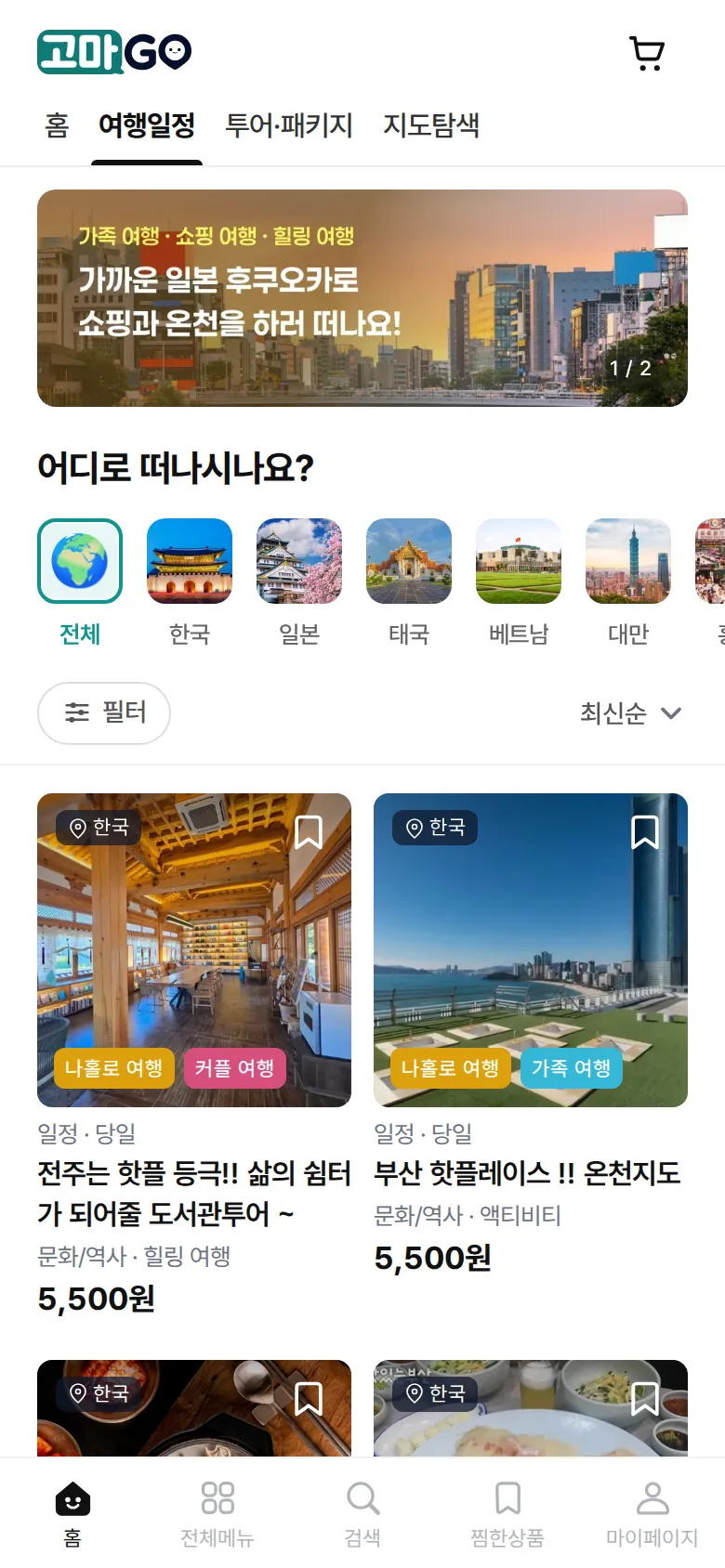
담을 일차 고르고 구매
상품 상세에서 필요한 일차만 고르거나 전체 일정을 골라 [구매하기]를 눌러요. 무료 공개 장소는 사기 전에도 볼 수 있어요.
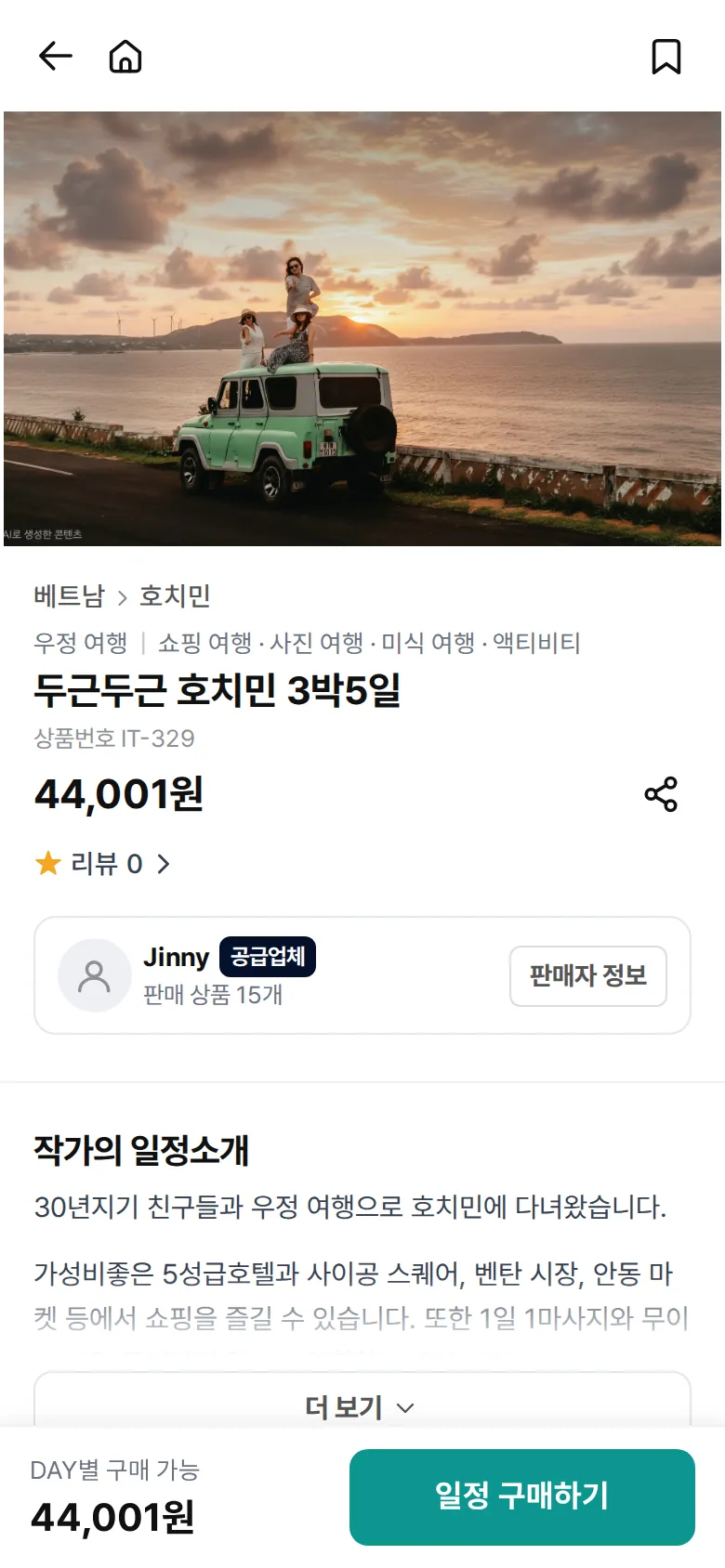
결제하고 바로 보기
신용·체크카드로 결제하면 마이페이지 '내 일정'에 바로 들어와요.


여행일정은 결제하면 바로 볼 수 있는 디지털 콘텐츠라 구매 후에는 취소·환불이 되지 않아요. 열람 기간은 상품 상세에 적혀 있어요.
여행자 · 3
구매한 일정 쓰는 법
산 일정은 내 일정이 돼요. 여행 전에는 고쳐 쓰고, 여행 중에는 오늘 일차부터 펼쳐 써요.
내 일정 열기
마이페이지 '내 일정'에서 산 일정을 열어요.
일차별로 보기
일차를 고르면 장소 순서와 다음 장소까지의 이동 정보가 나와요.
메모·사진 남기기
장소마다 메모를 적고 바우처·입장권 사진을 붙여 두면 여행 중 그 장소에서 바로 꺼내 볼 수 있어요.
내 여행에 맞게 고치기
장소를 더하거나 빼고 순서를 바꿔 내 여행에 맞게 고쳐 써요.
길찾기
장소의 [길찾기]를 누르면 지도에서 그 장소까지 길을 안내해요. 국내 장소는 네이버 지도, 해외 장소는 구글 지도로 열려요.
- PC
- [길찾기]만 보여요. 택시 단추는 나오지 않아요.
- 휴대폰·앱
- [길찾기]와 함께 그 나라 택시 앱 단추가 보여요.
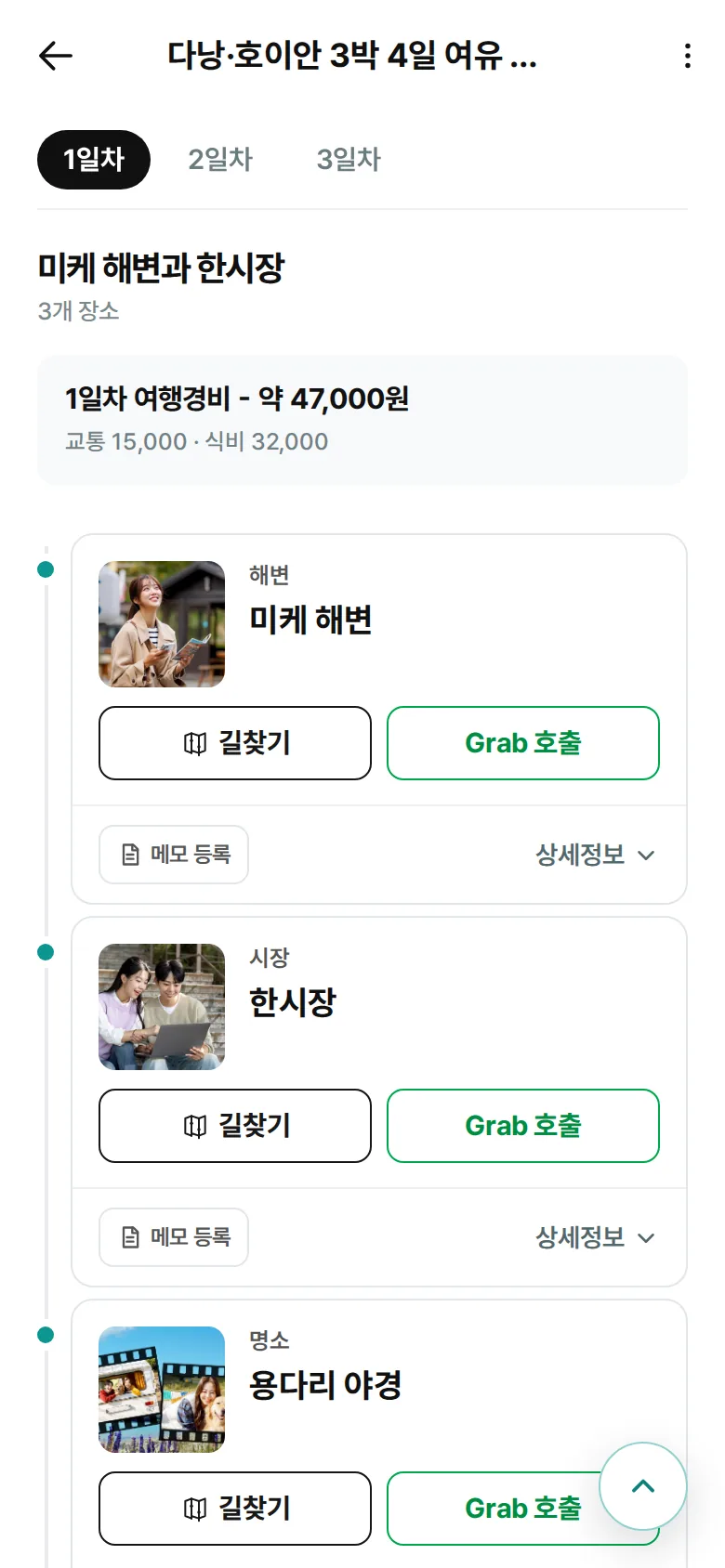
택시 부르기 (휴대폰)
택시 앱 단추를 누르면 목적지 주소가 자동으로 복사되고, 복사한 주소를 보여 주는 안내 창이 떠요. [확인]을 누르면 택시 앱이 열려요. 택시 앱의 목적지 입력칸을 길게 눌러 [붙여넣기]하면 바로 목적지가 들어가요. 택시 앱이 없으면 설치 안내가 나와요.

여행자 · 4
무료로 일정 만들기
사지 않아도 가고 싶은 장소를 담아 내 일정을 무료로 만들 수 있어요.
새 일정 만들기
상단 [+ 무료 일정 만들기]나 마이페이지 '내 일정'에서 새 일정을 만들어요.
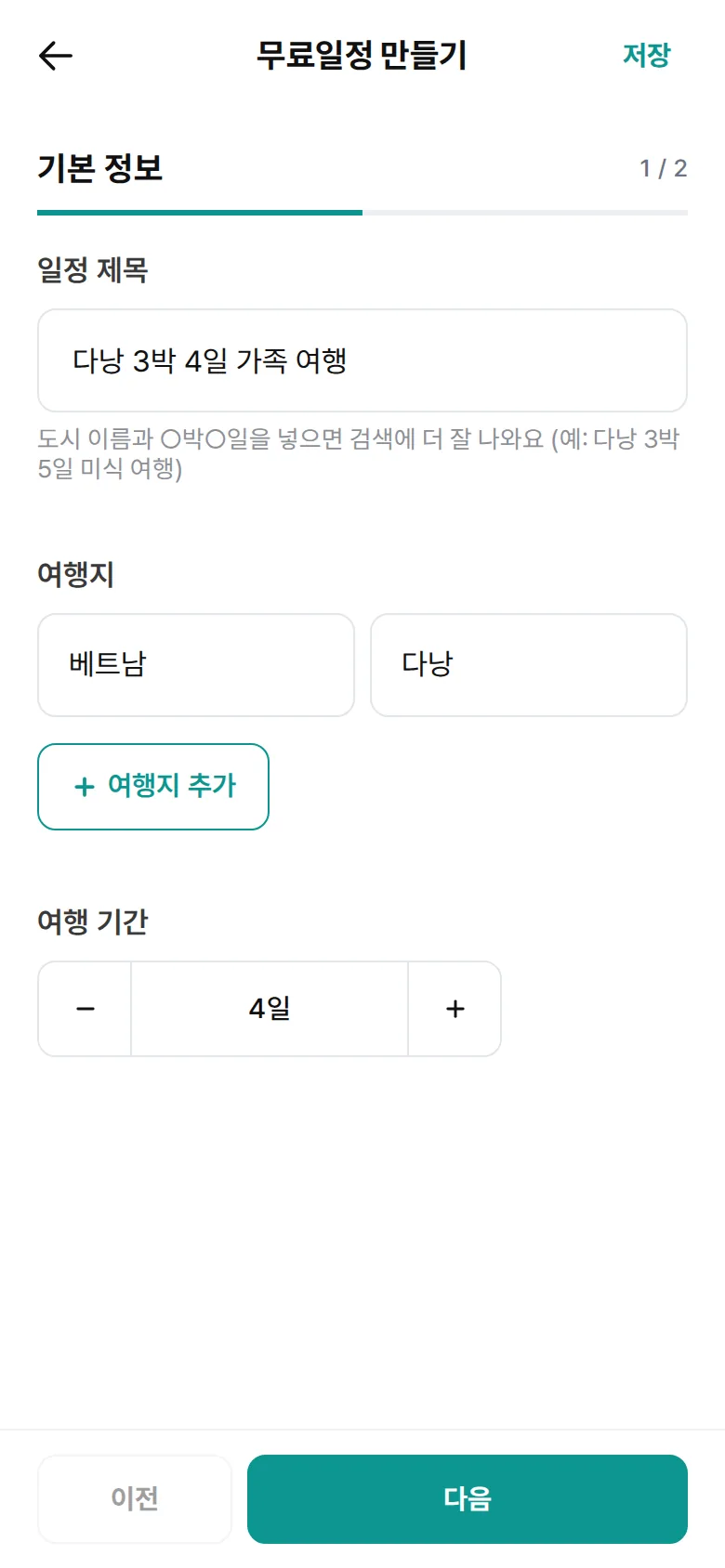
일차·장소 담기
여행 날짜만큼 일차를 만들고, 장소를 검색해 일차마다 담아요. 순서는 언제든 바꿀 수 있어요.
함께 쓰기
만든 일정도 일행에게 공유해 함께 보고, 여행 중에는 오늘 일차부터 펼쳐 써요.

여행자 · 5
여행기록 남기기
여행 중 찍은 사진과 메모를 장소마다 남겨 나만의 기록을 만들어요.
기록 하나 = 사진 1장 + 메모
일정의 장소마다 사진 1장과 메모를 묶어 기록을 남겨요. 한 장소에 사진은 5장까지 올릴 수 있어요.
사진 올리기
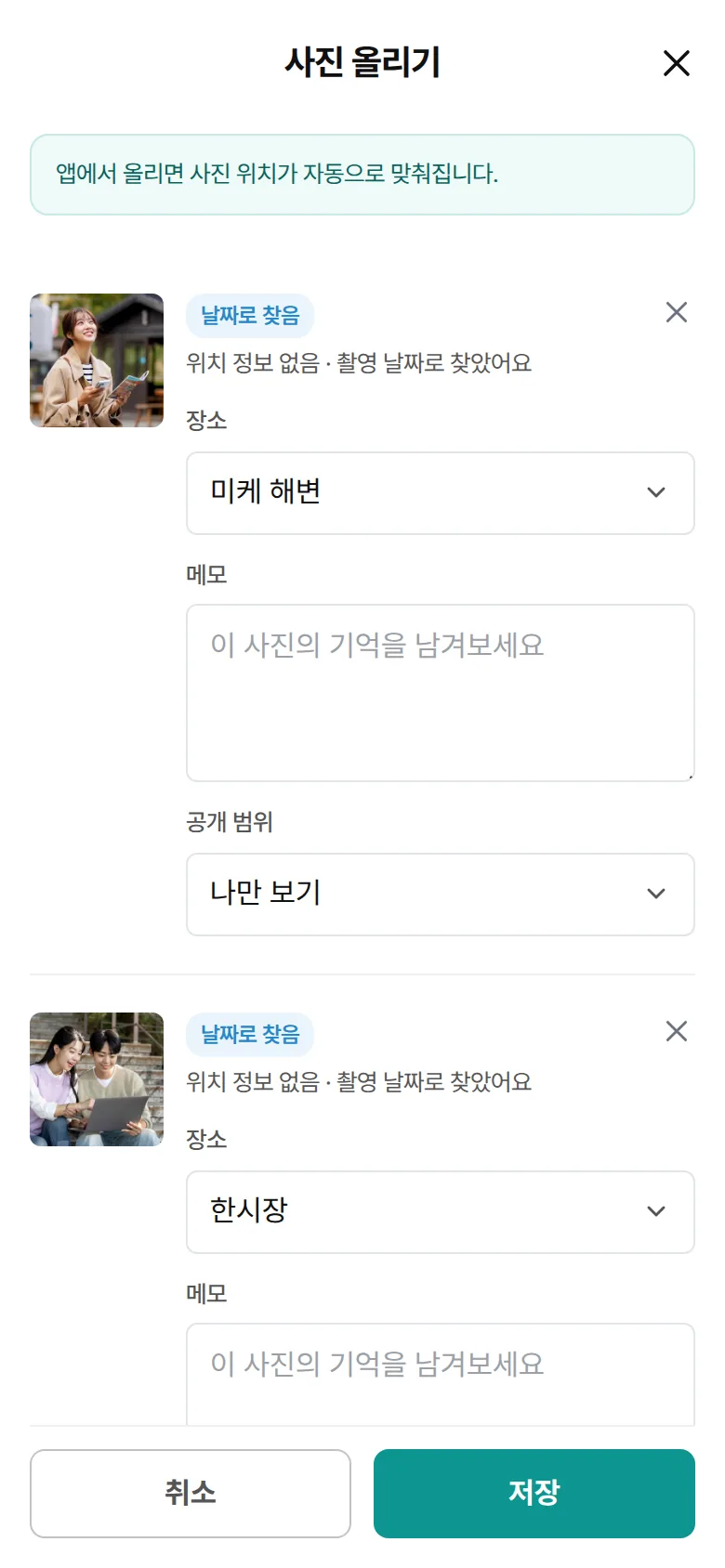
여러 장을 한 번에 골라 올리면 장소를 찾아 연결해 줘요. 연결된 장소는 올리기 전에 확인하고 고칠 수 있어요.
- 웹 (PC·모바일 웹)
- 주로 사진의 촬영 날짜로 일차를 찾아 줘요. 장소가 맞지 않으면 직접 골라 주세요. 촬영 위치로 자동으로 맞추려면 앱에서 올려 주세요.
- 앱
- 사진의 촬영 위치를 읽어 일정 장소에 자동으로 연결해요. 위치 권한을 허용하지 않아도 촬영 날짜로 맞출 수 있어요.
앱 카메라로 바로 찍기 (앱)
앱에서 여행 중 일정 화면의 카메라 단추로 찍으면 위치가 함께 저장되고 휴대폰 앨범에도 남아요. 나중에 한 번에 올리면 찍은 장소에 맞춰 연결돼요. 단추는 길게 눌러 숨길 수 있어요.
공개 범위
기록마다 나만 보기, 일행 공개, 전체 공개 중에서 고를 수 있어요.

여행자 · 6
일정 공유 (일행 초대)
함께 가는 일행에게 내 일정을 보여 주고 대화방에서 이야기해요.
공유 링크 만들기
구매한 일정 화면에서 [일행과 공유하기]를 누르고 [공유 링크 만들기]로 링크를 만들어요. 휴대폰에서는 더보기(⋮) 메뉴 안에 있어요.
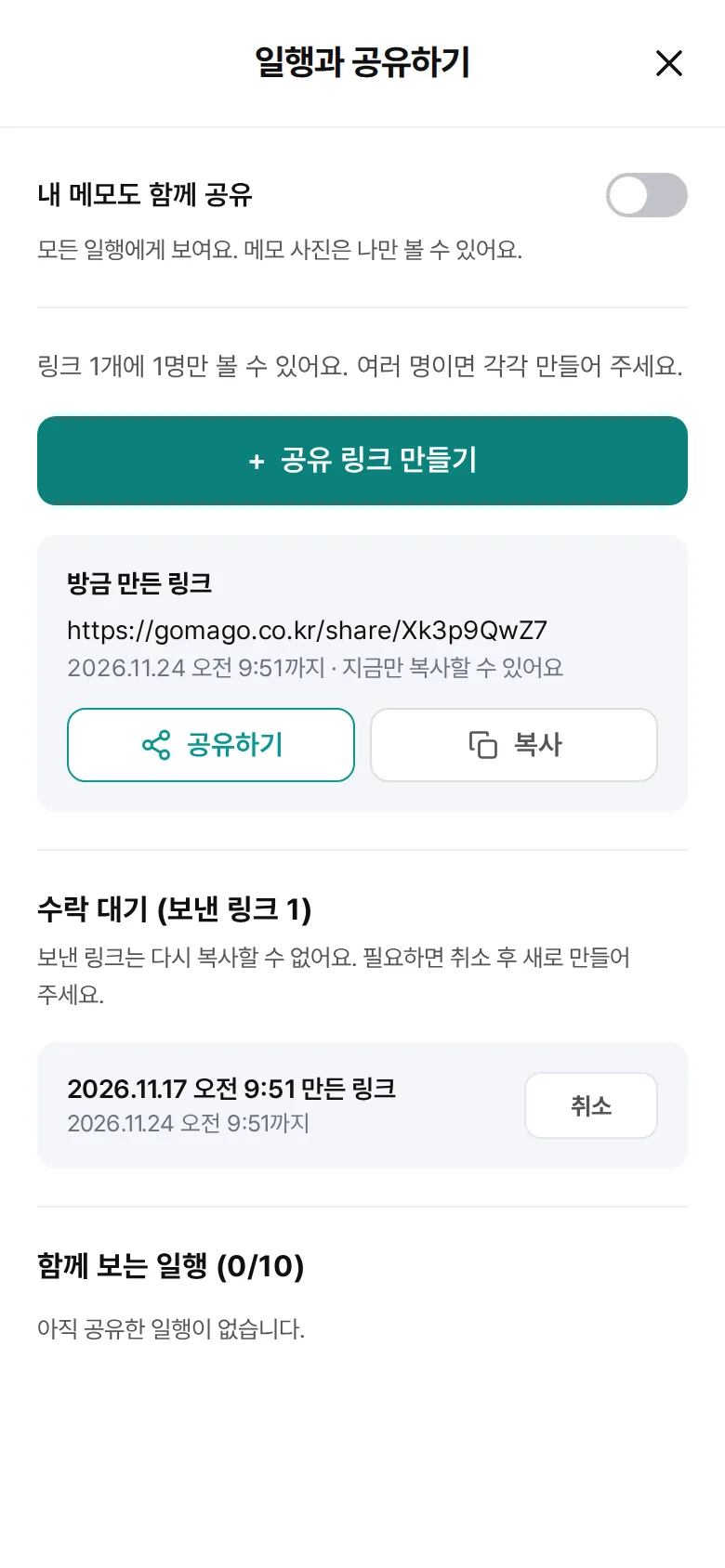
링크 보내기
카카오톡·문자·메일 등 편한 방법으로 링크를 보내요.
함께 보고 대화하기
링크로 들어온 일행은 로그인한 뒤 '공유받은 일정'에서 같은 일정을 보고, 마이페이지 '일행 대화방'에서 함께 이야기해요.
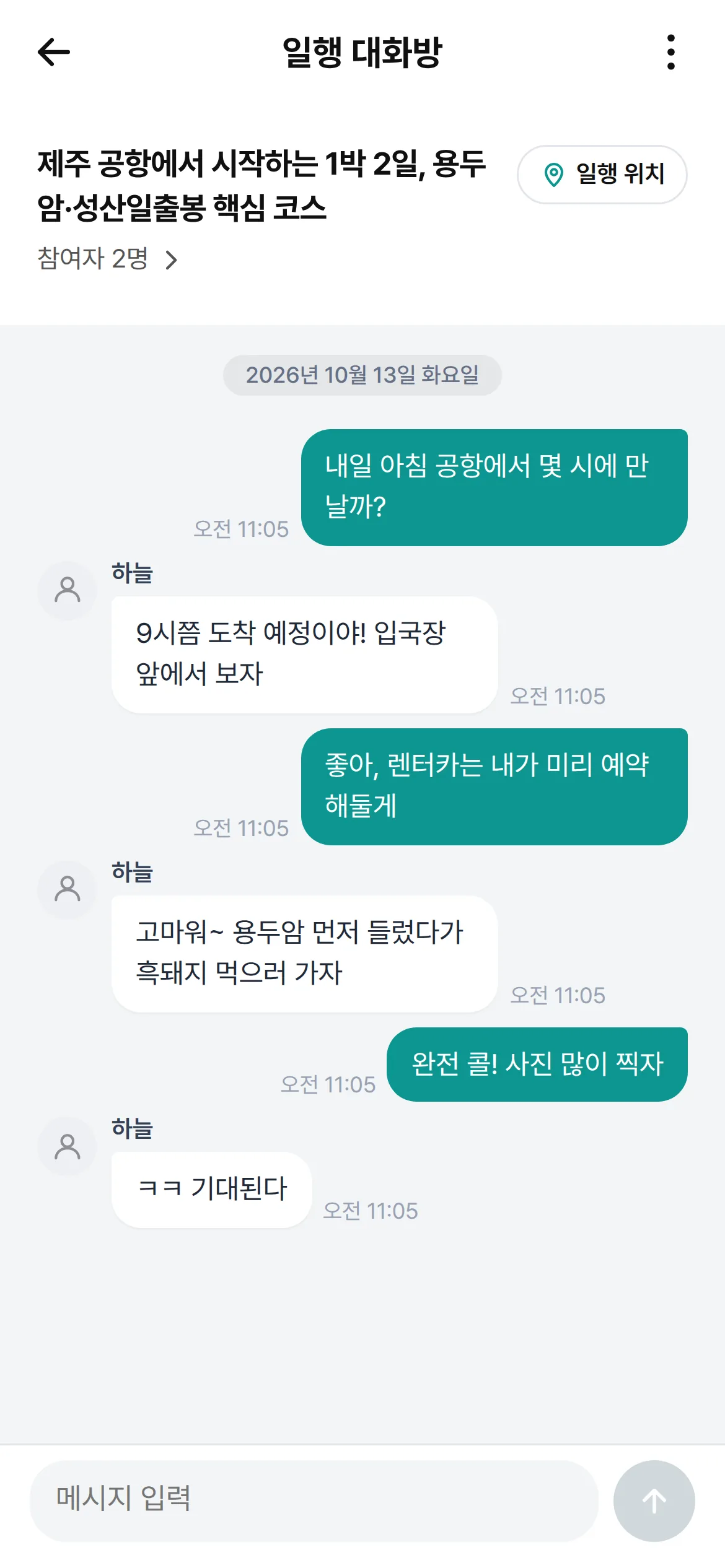
일정이 바뀌면 알림
공유받은 일정이 바뀌면 알림으로 알려 드려요. 여행 3일 전부터 여행이 끝날 때까지 보내고, 일정을 바꾼 사람에게는 보내지 않아요.
대화방 알림
일행 대화방에 새 메시지가 오면 앱으로 알림이 와요. 마이페이지 '일행 대화방' 목록에서 방마다 안 읽은 메시지 수를 볼 수 있어요.
대화방마다 알림 끄기
대화방 오른쪽 위 더보기(⋮)에서 [대화방 알림 설정]을 열고 '이 방 알림 받기'를 끄면 그 방의 알림만 받지 않아요. 다른 방과 다른 알림은 그대로 와요.

여행자 · 7
투어 예약·취소
여행지에서 즐길 투어·패키지를 예약하고, 확정 전이라면 취소를 신청해요.
날짜·인원 고르고 결제
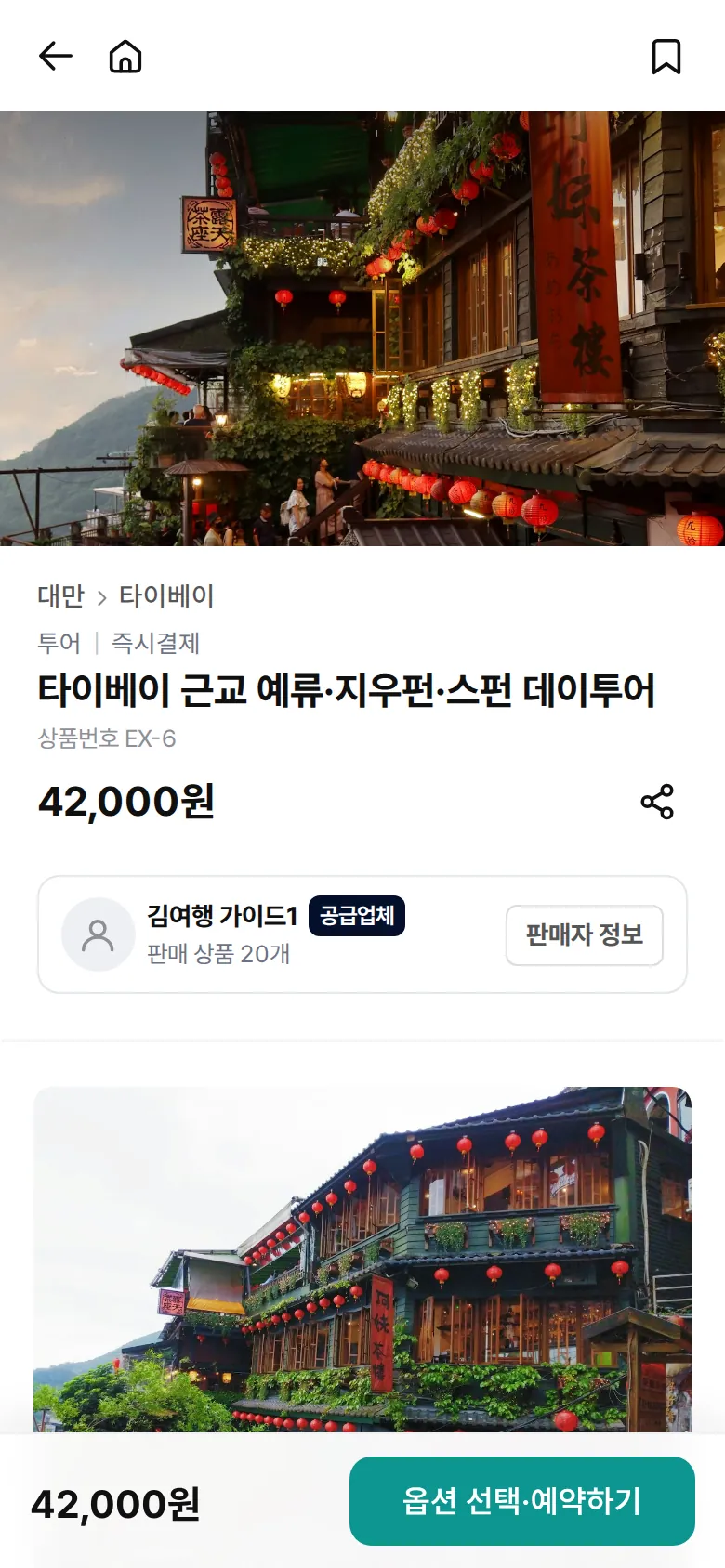
상단 '투어·패키지'에서 상품을 골라 날짜와 인원을 정하고 결제해요.
예약 확정 알림
판매자가 예약을 확인해 확정하면 알림으로 알려 드려요. 마이페이지 '구매 내역'에서 상태를 볼 수 있어요.
투어 전날 안내
투어 전날 오후 5시쯤(휴대폰에 설정된 시간 기준) 내일 예약을 알려 드려요. 알림을 누르면 주문 상세에서 집결 안내를 확인할 수 있어요.
취소 신청
투어 상품마다 취소 규정이 달라요. 신청하기 전에 그 투어의 취소 규정을 꼭 확인해 주세요. 예약 확정 전이라면 주문 상세에서 취소를 신청하고, 관리자가 확인해 승인하면 결제한 카드로 환불돼요.
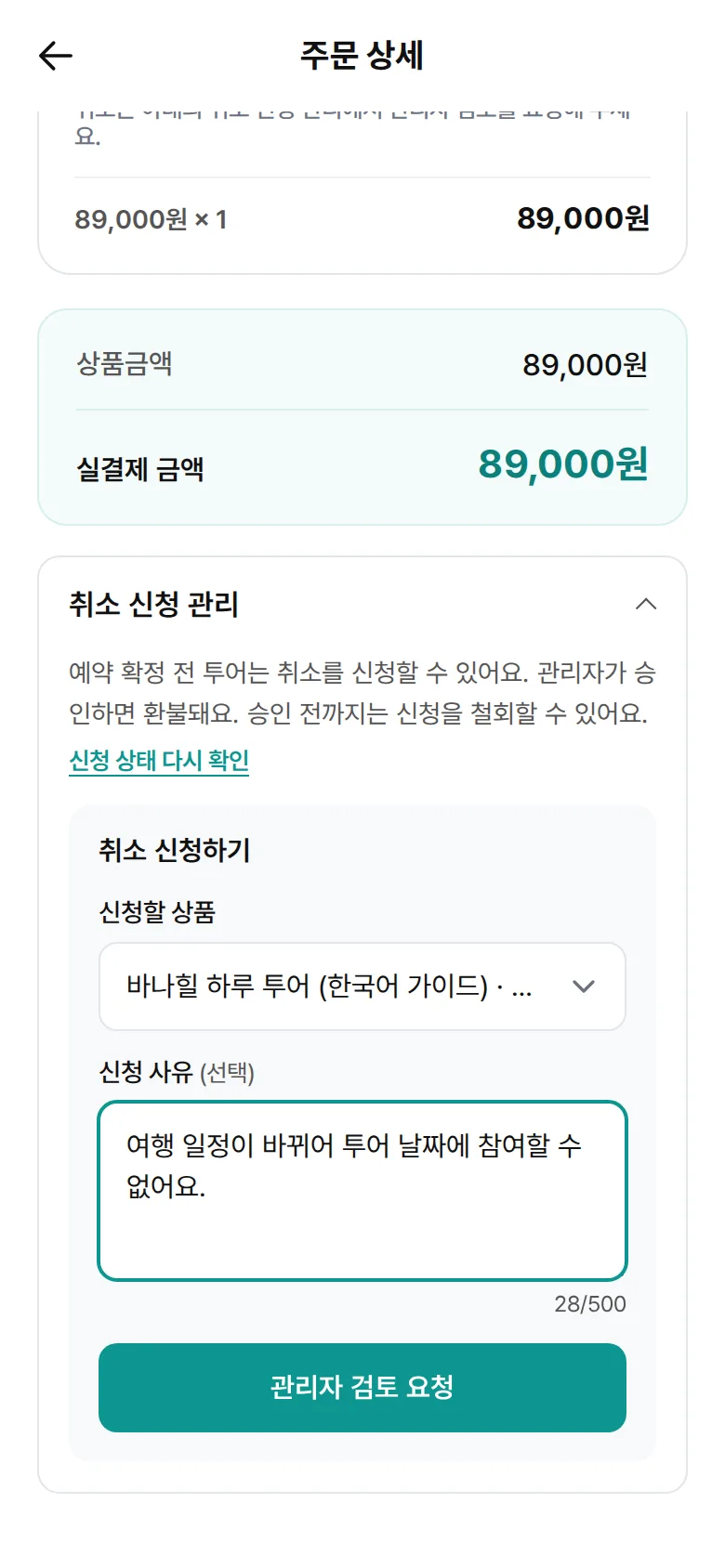


예약이 확정된 뒤에는 판매자의 취소 규정을 확인하고 고객센터로 문의해 주세요.
여행자 · 8
문의·후기
궁금한 점은 판매자에게 묻고, 다녀온 뒤에는 후기를 남겨요.
상품 문의
상품 상세의 '상품 문의'에서 판매자에게 물어봐요(로그인 필요). 답변은 마이페이지 '내가 쓴 문의'에서 확인해요.
후기 쓰기
여행일정은 구매 후 바로, 투어·패키지는 이용을 마친 뒤 '구매 내역'의 주문에서 후기를 써요. 이용 다음 날 후기 요청 알림도 보내 드려요.
1:1 문의
결제·환불·계정처럼 고마고에 직접 물어볼 내용은 고객센터의 1:1 문의를 이용해 주세요.
여행자 · 9
알림
예약·환불·문의 답변 같은 소식을 알림으로 받고, 설정에서 받을 알림을 정해요.
알림 모아 보기
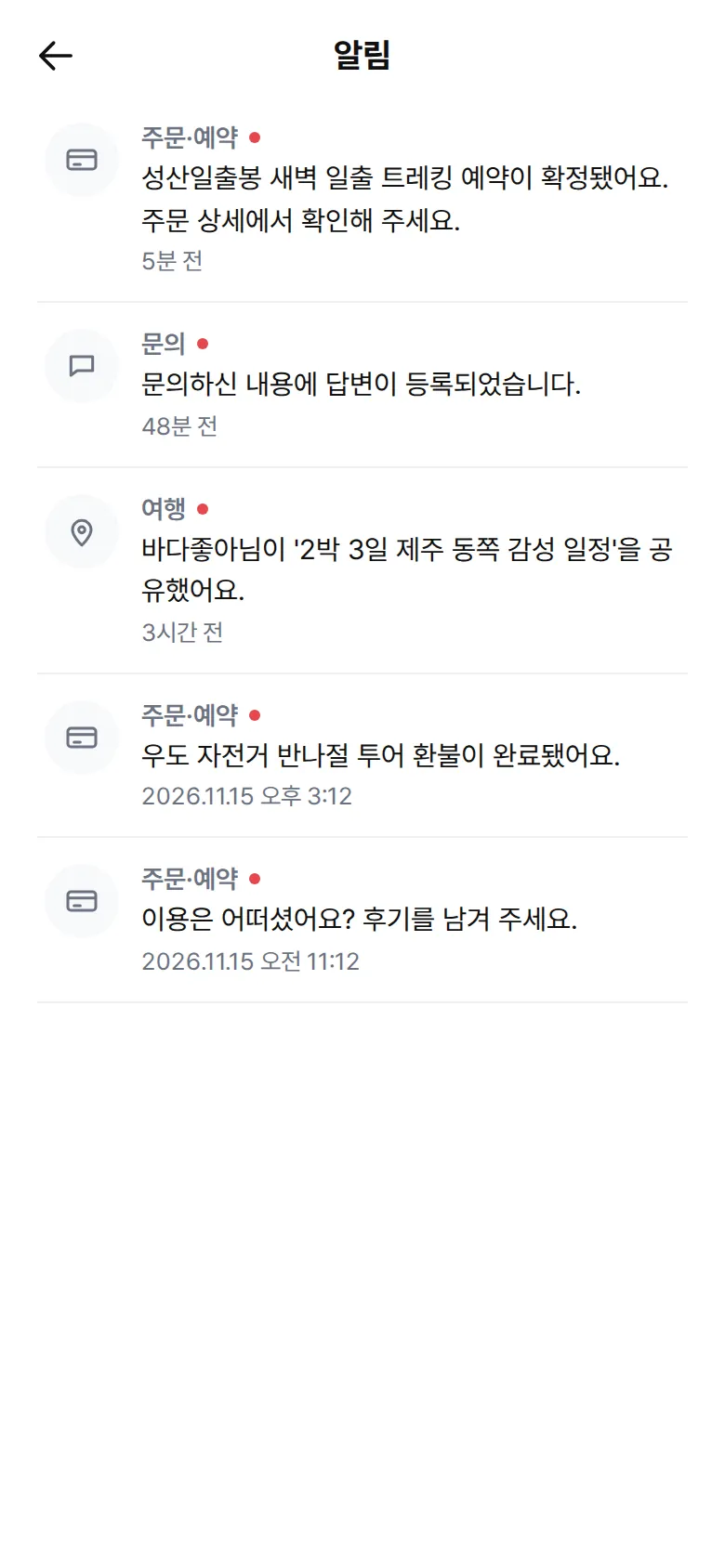
예약 확정·환불·문의 답변·일정 공유 같은 소식이 마이페이지 '알림'에 모여요. 앱에서는 휴대폰 알림으로도 받아요.
눌러서 바로 가기
알림을 누르면 그 주문이나 문의 화면으로 바로 가요.
알림 설정 열기
마이페이지 '설정'에서 알림을 관리해요. 휴대폰 알림에 관한 설정은 앱에서만 보여요.
- 웹
- 마케팅 정보 수신만 바꿀 수 있어요. 앱 알림은 고마고 앱에서 설정해 주세요.
- 앱
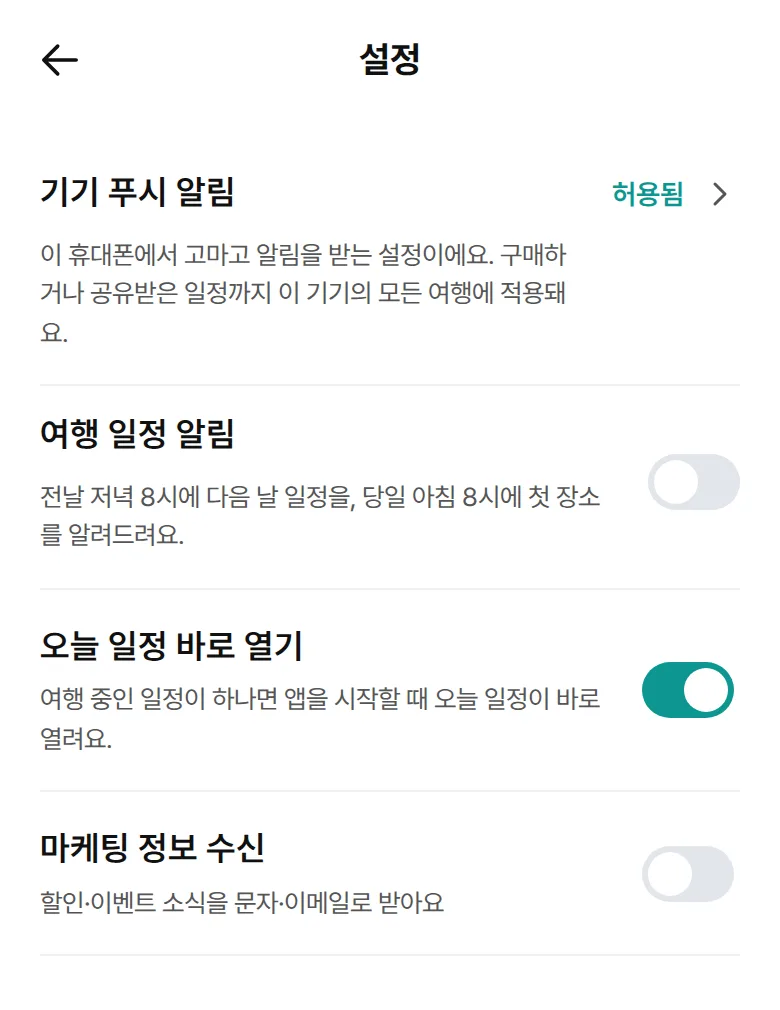
- 기기 푸시 알림, 여행 일정 알림, 오늘 일정 바로 열기, 마케팅 정보 수신을 한곳에서 바꿔요.
기기 푸시 알림 (앱)
이 휴대폰에서 고마고 알림을 받을지 정해요. 누르면 휴대폰의 알림 설정으로 가요. 구매하거나 공유받은 일정까지 이 기기의 모든 여행에 적용되고, 꺼도 마이페이지 '알림' 목록은 계속 볼 수 있어요.
여행 일정 알림 (앱)
켜면 전날 저녁 8시에 다음 날 일정을, 당일 아침 8시에 첫 장소를 알려 드려요.
오늘 일정 바로 열기 (앱)
여행 중인 일정이 하나면 앱을 열 때 오늘 일정이 바로 열려요.
마케팅 정보 수신
할인·이벤트 소식을 문자·이메일로 받을지 정해요. 웹과 앱 모두에서 바꿀 수 있어요.
